Domain amoq.de kaufen?
Wir ziehen mit dem Projekt
amoq.de um.
Sind Sie am Kauf der Domain
amoq.de interessiert?
domain@kv-gmbh.de · 0541-91531010
Domain amoq.de kaufen?
Wo aktiviere ich USB Debugging?
Um USB Debugging zu aktivieren, musst du zuerst die Entwickleroptionen auf deinem Android-Gerät freischalten. Dies kannst du tun, indem du in die Einstellungen deines Geräts gehst, dort auf "Über das Telefon" oder "Telefoninfo" tippst und dann mehrmals auf die Build-Nummer klickst, bis die Entwickleroptionen freigeschaltet sind. Anschließend gehst du zurück zu den Einstellungen, wählst die Entwickleroptionen aus und aktivierst dort die Option für USB Debugging. Nun kannst du dein Gerät per USB-Kabel mit einem Computer verbinden und das USB Debugging nutzen. **
Wo finde ich USB Debugging?
USB Debugging ist eine Funktion auf Android-Geräten, die es ermöglicht, eine Verbindung zwischen dem Gerät und einem Computer herzustellen, um Fehlerbehebung und Entwicklungsaufgaben durchzuführen. Um USB Debugging zu aktivieren, musst du zuerst die Entwickleroptionen auf deinem Android-Gerät freischalten. Dies kannst du tun, indem du in den Einstellungen auf "Über das Telefon" oder "Telefoninfo" tippst und dann mehrmals auf die Build-Nummer klickst, bis die Entwickleroptionen freigeschaltet sind. Sobald die Entwickleroptionen verfügbar sind, kannst du dort USB Debugging aktivieren. Beachte jedoch, dass das Aktivieren von USB Debugging Sicherheitsrisiken mit sich bringen kann, da es unbefugten Zugriff auf dein Gerät ermöglichen kann. Stelle daher sicher, dass du diese Funktion nur aktivierst, wenn du sie wirklich benötigst. **

Ähnliche Suchbegriffe für USB-Debugging
Top-Angebote
Produkte zum Begriff USB-Debugging:
-
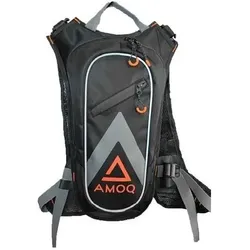
Amoq, Motorradgepäck, FormulaDer Motorradhydrationsrucksack Amoq Formula ist ein unverzichtbares Zubehör für alle Motorradliebhaber, die Komfort und Praktikabilität bei ihren Fahrten suchen. Speziell für Motorradfahrer entwickelt, bietet dieser Rucksack eine effektive Lösung, um während der Fahrten, egal ob kurz oder lang, hydriert zu bleiben. Hergestellt aus hochwertigen Materialien, ist der Hydrationsrucksack leicht und langlebig. Er verfügt über mehrere Fächer, um Ihre kleinen, wichtigen Gegenstände wie Schlüssel, Telefon und andere unverzichtbare Accessoires für Ihre Abenteuer auf zwei Rädern zu verstauen. Hier sind einige Merkmale, die den Motorradhydrationsrucksack Amoq Formula zu einer klugen Wahl machen: - Ergonomisches Design: Der Rucksack ist so gestaltet, dass er sich der Form Ihres Rückens anpasst und somit optimalen Komfort selbst auf langen Strecken bietet. - Einfache Zugänglichkeit: Sie können dank eines praktischen Schlauchsystems schnell auf Ihr Wasser zugreifen, ideal in Bewegung. - Polsterung: Der Rücken des Rucksacks ist gepolstert, um zusätzlichen Komfort zu gewährleisten und Reibungen während der Fahrt zu minimieren. - Sportlicher Stil: Mit einem modernen und dynamischen Design ergänzt der Hydrationsrucksack Amoq Formula perfekt Ihre Motorradbekleidung und verleiht Ihrem Look eine stilvolle Note. Egal, ob Sie ein Freizeitfahrer oder ein Profi sind, der Motorradhydrationsrucksack Amoq Formula ist ein praktisches und ästhetisches Produkt, das den speziellen Bedürfnissen von Motorradfahrern gerecht wird. Er wird Ihr idealer Begleiter für all Ihre Ausflüge sein und ermöglicht es Ihnen, jeden Moment auf Ihrem Motorrad voll und ganz zu geniessen, während Sie hydriert bleiben.60,33 €*Versand: 0,00 €Sichere Weiterleitung zum Anbieter
-
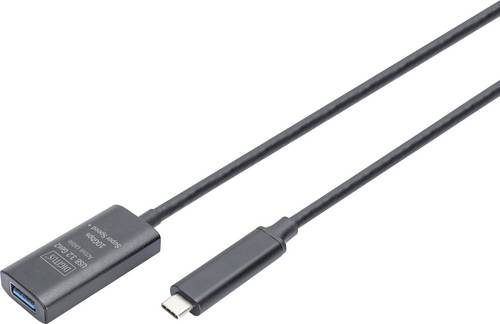
Digitus USB-Kabel USB 3.2 Gen2, USB 3.2 Gen2, USB 3.2 Gen1, USB 3.2 Gen1, USB 3.1 Gen2, USB 3.1 Gen1, USB 3.0 USB-C, USB-CDie aktive USB 3.2 Gen2 Kabelverlängerung von Digitus erweitert die Reichweite Ihrer USB-Geräte um 5 Meter und ermöglicht dabei weiterhin schnelle Datenübertragungen bis zu 10 Gbit/s. Für Ihre Geräte wie Speichersticks, Tablets oder Smartphones - auch über größere Distanzen ohne Geschwindigkeitsverlust geeignet. Dieses Kabel ist ideal geeignet für Konferenz-/Meetingräume, wenn Sie Ihre Webcam verbinden wollen oder wenn Sie ein USB-Gerät in größerer Entfernung anschließen müssen, wie beispielsweise einen Multifunktionshub mit verschiedenen Schnittstellen, oder Geräte, die nur schwer erreichbar sind. Schließen Sie dazu per einfachem Plug-and-Play Ihr Notebook/PC mit USB-C - Anschluss an das Kabel ihres Endgerätes an. Nie wieder Verbindungsprobleme bei längeren USB-Kabelverbindungen!34,25 €*Versand: 5,95 €Sichere Weiterleitung zum Anbieter
-
Was ist ein USB Debugging?
Was ist ein USB Debugging? USB Debugging ist eine Funktion, die es ermöglicht, ein Android-Gerät mit einem Computer zu verbinden, um Entwicklern Zugriff auf erweiterte Debugging- und Entwicklertools zu geben. Durch das Aktivieren von USB Debugging können Entwickler Fehler im Code schneller identifizieren und beheben. Es ist auch nützlich für die Installation von benutzerdefinierten ROMs oder das Übertragen von Dateien zwischen dem Gerät und dem Computer. Allerdings sollte USB Debugging nur aktiviert werden, wenn es wirklich benötigt wird, da es potenzielle Sicherheitsrisiken birgt. **
-
Wird USB-Debugging nicht erkannt?
Es gibt mehrere mögliche Gründe, warum USB-Debugging nicht erkannt wird. Es könnte sein, dass das USB-Kabel defekt ist oder nicht richtig angeschlossen ist. Es könnte auch sein, dass das Gerät nicht ordnungsgemäß mit dem Computer verbunden ist oder dass das USB-Debugging auf dem Gerät nicht aktiviert ist. Es könnte auch sein, dass der Treiber für das Gerät nicht korrekt installiert ist. **
-
Wie kann ich USB Debugging deaktivieren?
Um USB-Debugging zu deaktivieren, musst du zuerst die Entwickleroptionen auf deinem Gerät aktivieren. Gehe dazu in die Einstellungen deines Smartphones, tippe auf "Über das Telefon" und dann mehrmals auf "Build-Nummer", bis die Entwickleroptionen freigeschaltet sind. Anschließend gehe zurück zu den Einstellungen, wähle "Entwickleroptionen" aus und deaktiviere dort die Option für USB-Debugging. Bestätige die Deaktivierung und schon ist USB-Debugging auf deinem Gerät ausgeschaltet. **
-
Wie kann ich USB Debugging aktivieren?
Um USB-Debugging zu aktivieren, musst du zuerst die Entwickleroptionen auf deinem Android-Gerät aktivieren. Dazu gehst du in die Einstellungen, wählst den Punkt "Über das Telefon" oder "Telefoninfo" und tippst mehrmals auf die Build-Nummer, bis du als Entwickler freigeschaltet bist. Anschließend gehst du zurück zu den Einstellungen, wählst "Entwickleroptionen" aus und aktivierst dort die Option "USB-Debugging". Danach verbindest du dein Gerät mit einem Computer und bestätigst die USB-Debugging-Anfrage auf deinem Smartphone. Nun ist USB-Debugging aktiviert und du kannst dein Gerät für Entwicklerzwecke nutzen. **


Wie aktiviere ich USB-Debugging über ADB?
Um USB-Debugging über ADB zu aktivieren, musst du zuerst die Entwickleroptionen auf deinem Android-Gerät aktivieren. Gehe dazu zu den Einstellungen, tippe auf "Über das Telefon" oder "Telefoninfo" und tippe dann sieben Mal auf "Build-Nummer". Dadurch werden die Entwickleroptionen freigeschaltet. Gehe dann zurück zu den Einstellungen, tippe auf "Entwickleroptionen" und aktiviere "USB-Debugging". **
Wo finde ich USB Debugging Samsung Galaxy s7?
Um USB-Debugging auf einem Samsung Galaxy S7 zu aktivieren, musst du zuerst die Entwickleroptionen auf dem Gerät freischalten. Gehe dazu in die Einstellungen deines Geräts und tippe auf "Über das Telefon". Dort findest du die Build-Nummer, die du mehrmals hintereinander antippen musst, bis die Entwickleroptionen freigeschaltet sind. Sobald die Entwickleroptionen verfügbar sind, gehe zurück zu den Einstellungen und wähle "Entwickleroptionen" aus. Suche nach der Option "USB-Debugging" und aktiviere sie, indem du den Schalter nach rechts schiebst. Wenn du nun dein Samsung Galaxy S7 mit einem Computer verbindest, wirst du aufgefordert, die USB-Debugging-Verbindung zu autorisieren. Bestätige dies auf deinem Gerät, um eine Verbindung zwischen dem Gerät und dem Computer herzustellen, die das Debugging ermöglicht. Wenn du Schwierigkeiten hast, die Entwickleroptionen oder die USB-Debugging-Option zu finden, kannst du auch online nach Anleitungen suchen oder den Samsung-Support kontaktieren, um weitere Unterstützung zu erhalten. **
Top-Angebote
Produkte zum Begriff USB-Debugging:
-
Schneider Electric STBSPU1000 Advantys STB, Konfigurations- und Debugging-Software, 1-Lizenz (1 Station)Modicon STB. Konfigurations- und Parametriersoftware. Advantys STB, Konfigurations- und Debugging-Software, 1-Lizenz (1 Station). Konfigurations- und Parametriersoftware für die dezentralen E/A-Systeme Modicon STB, OTB, FTB und FTM. Die Software ist mehrsprachig aufgebaut und verfügt über Online-Hilfe in 5 Sprachen (Deutsch, Englisch, Französisch, Spanisch, Italienisch). Lauffähig unter Windows XP, Windows Vista und Windows 7 32/64 Bit. Die Software läuft unlizensiert 21 Tage lang auch mit Online-Funktionen. Nach 21 Tagen stehen ohne Lizensierung nur noch die Offline-Funktionen (z.B. Ressourcenanalyse, erstellen der Stückliste) zur Verfügung.178,26 €*Versand: 7,10 €Sichere Weiterleitung zum Anbieter
-
Amoq, Motorradgepäck, FormulaDer Motorradhydrationsrucksack Amoq Formula ist ein unverzichtbares Zubehör für alle Motorradliebhaber, die Komfort und Praktikabilität bei ihren Fahrten suchen. Speziell für Motorradfahrer entwickelt, bietet dieser Rucksack eine effektive Lösung, um während der Fahrten, egal ob kurz oder lang, hydriert zu bleiben. Hergestellt aus hochwertigen Materialien, ist der Hydrationsrucksack leicht und langlebig. Er verfügt über mehrere Fächer, um Ihre kleinen, wichtigen Gegenstände wie Schlüssel, Telefon und andere unverzichtbare Accessoires für Ihre Abenteuer auf zwei Rädern zu verstauen. Hier sind einige Merkmale, die den Motorradhydrationsrucksack Amoq Formula zu einer klugen Wahl machen: - Ergonomisches Design: Der Rucksack ist so gestaltet, dass er sich der Form Ihres Rückens anpasst und somit optimalen Komfort selbst auf langen Strecken bietet. - Einfache Zugänglichkeit: Sie können dank eines praktischen Schlauchsystems schnell auf Ihr Wasser zugreifen, ideal in Bewegung. - Polsterung: Der Rücken des Rucksacks ist gepolstert, um zusätzlichen Komfort zu gewährleisten und Reibungen während der Fahrt zu minimieren. - Sportlicher Stil: Mit einem modernen und dynamischen Design ergänzt der Hydrationsrucksack Amoq Formula perfekt Ihre Motorradbekleidung und verleiht Ihrem Look eine stilvolle Note. Egal, ob Sie ein Freizeitfahrer oder ein Profi sind, der Motorradhydrationsrucksack Amoq Formula ist ein praktisches und ästhetisches Produkt, das den speziellen Bedürfnissen von Motorradfahrern gerecht wird. Er wird Ihr idealer Begleiter für all Ihre Ausflüge sein und ermöglicht es Ihnen, jeden Moment auf Ihrem Motorrad voll und ganz zu geniessen, während Sie hydriert bleiben.60,33 €*Versand: 0,00 €Sichere Weiterleitung zum Anbieter
-
Wo aktiviere ich USB Debugging?
Um USB Debugging zu aktivieren, musst du zuerst die Entwickleroptionen auf deinem Android-Gerät freischalten. Dies kannst du tun, indem du in die Einstellungen deines Geräts gehst, dort auf "Über das Telefon" oder "Telefoninfo" tippst und dann mehrmals auf die Build-Nummer klickst, bis die Entwickleroptionen freigeschaltet sind. Anschließend gehst du zurück zu den Einstellungen, wählst die Entwickleroptionen aus und aktivierst dort die Option für USB Debugging. Nun kannst du dein Gerät per USB-Kabel mit einem Computer verbinden und das USB Debugging nutzen. **
-
Wo finde ich USB Debugging?
USB Debugging ist eine Funktion auf Android-Geräten, die es ermöglicht, eine Verbindung zwischen dem Gerät und einem Computer herzustellen, um Fehlerbehebung und Entwicklungsaufgaben durchzuführen. Um USB Debugging zu aktivieren, musst du zuerst die Entwickleroptionen auf deinem Android-Gerät freischalten. Dies kannst du tun, indem du in den Einstellungen auf "Über das Telefon" oder "Telefoninfo" tippst und dann mehrmals auf die Build-Nummer klickst, bis die Entwickleroptionen freigeschaltet sind. Sobald die Entwickleroptionen verfügbar sind, kannst du dort USB Debugging aktivieren. Beachte jedoch, dass das Aktivieren von USB Debugging Sicherheitsrisiken mit sich bringen kann, da es unbefugten Zugriff auf dein Gerät ermöglichen kann. Stelle daher sicher, dass du diese Funktion nur aktivierst, wenn du sie wirklich benötigst. **
-
Was ist ein USB Debugging?
Was ist ein USB Debugging? USB Debugging ist eine Funktion, die es ermöglicht, ein Android-Gerät mit einem Computer zu verbinden, um Entwicklern Zugriff auf erweiterte Debugging- und Entwicklertools zu geben. Durch das Aktivieren von USB Debugging können Entwickler Fehler im Code schneller identifizieren und beheben. Es ist auch nützlich für die Installation von benutzerdefinierten ROMs oder das Übertragen von Dateien zwischen dem Gerät und dem Computer. Allerdings sollte USB Debugging nur aktiviert werden, wenn es wirklich benötigt wird, da es potenzielle Sicherheitsrisiken birgt. **
-
Wird USB-Debugging nicht erkannt?
Es gibt mehrere mögliche Gründe, warum USB-Debugging nicht erkannt wird. Es könnte sein, dass das USB-Kabel defekt ist oder nicht richtig angeschlossen ist. Es könnte auch sein, dass das Gerät nicht ordnungsgemäß mit dem Computer verbunden ist oder dass das USB-Debugging auf dem Gerät nicht aktiviert ist. Es könnte auch sein, dass der Treiber für das Gerät nicht korrekt installiert ist. **
Ähnliche Suchbegriffe für USB-Debugging
-
Digitus USB-Kabel USB 3.2 Gen2, USB 3.2 Gen2, USB 3.2 Gen1, USB 3.2 Gen1, USB 3.1 Gen2, USB 3.1 Gen1, USB 3.0 USB-C, USB-CDie aktive USB 3.2 Gen2 Kabelverlängerung von Digitus erweitert die Reichweite Ihrer USB-Geräte um 5 Meter und ermöglicht dabei weiterhin schnelle Datenübertragungen bis zu 10 Gbit/s. Für Ihre Geräte wie Speichersticks, Tablets oder Smartphones - auch über größere Distanzen ohne Geschwindigkeitsverlust geeignet. Dieses Kabel ist ideal geeignet für Konferenz-/Meetingräume, wenn Sie Ihre Webcam verbinden wollen oder wenn Sie ein USB-Gerät in größerer Entfernung anschließen müssen, wie beispielsweise einen Multifunktionshub mit verschiedenen Schnittstellen, oder Geräte, die nur schwer erreichbar sind. Schließen Sie dazu per einfachem Plug-and-Play Ihr Notebook/PC mit USB-C - Anschluss an das Kabel ihres Endgerätes an. Nie wieder Verbindungsprobleme bei längeren USB-Kabelverbindungen!34,25 €*Versand: 5,95 €Sichere Weiterleitung zum Anbieter
-
Amoq, Motorradhandschuhe, Ascent (11)Die Cross-Motorradhandschuhe Amoq Ascent sind für diejenigen entworfen, die auf unebenem Terrain nach Nervenkitzel suchen. Dank ihres ergonomischen Designs bieten diese Handschuhe eine perfekte Passform, die eine ausgezeichnete Bewegungsfreiheit gewährleistet und gleichzeitig optimalen Schutz bietet. Hergestellt aus hochwertigen Materialien, vereinen die Handschuhe Amoq Ascent Komfort und Widerstandsfähigkeit. Ihre strapazierfähige Konstruktion sorgt für eine Langlebigkeit, die den Anforderungen von Fahrern gerecht wird, egal ob sie Amateure oder Profis sind. Jedes Detail wurde durchdacht, um das Fahrerlebnis zu verbessern – von den vorgebogenen Fingern für einen besseren Halt am Lenker bis zu Verstärkungen an strategischen Punkten zur Maximierung der Sicherheit. Hauptmerkmale: - Überlegener Komfort: Die Handschuhe haben ein weiches Innenfutter, das sich perfekt der Hand anpasst und die Ermüdung bei langen Fahrten reduziert. - Robuster Schutz: Verstärkungen an den Gelenken und der Handfläche bieten zusätzlichen Schutz gegen Stösse und Abrieb. - Optimale Haftung: Die Handfläche aus rutschfestem Material sorgt für einen ausgezeichneten Grip, sodass Sie Ihr Motorrad unter allen Bedingungen effektiv kontrollieren können. - Effiziente Belüftung: Belüftungszonen wurden integriert, um eine gute Luftzirkulation zu gewährleisten und Ihre Hände auch bei den intensivsten Rennen kühl zu halten. - Zeitgenössischer Stil: Ein modernes Design, das harmonisch mit allen Cross-Motorradausrüstungen kombiniert werden kann. Egal, ob Sie auf schlammigen Pfaden oder auf einer Rennstrecke sind, die Cross-Motorradhandschuhe Amoq Ascent geben Ihnen das Vertrauen und die Sicherheit, Ihre Grenzen zu überschreiten. Entscheiden Sie sich für Qualität und Effizienz mit diesem Modell, das dafür gedacht ist, Sie bei all Ihren Abenteuern zu begleiten.38,03 €*Versand: 0,00 €Sichere Weiterleitung zum Anbieter
-
Hoffmann, Oliver: Crashkurs UhrenCrashkurs Uhren , Auswahl, Erwerb, Werterhalt, Veräußerung: Der umfassende Ratgeber , Querlenker & Kugelgelenke > Radaufhängung, Federung & Lenkung , Erscheinungsjahr: 202202, Produktform: Kartoniert, Autoren: Hoffmann, Oliver, Seitenzahl/Blattzahl: 152, Keyword: Crashkurs; Einsteigerwissen; LVMH; Luxusuhren; Richemont; Trendbereich; Uhren, Fachschema: Anlage (finanziell) - Geldanlage~Kapitalanlage, Thema: Orientieren, Warengruppe: HC/Wirtschaft/Wirtschaftsratgeber, Fachkategorie: Anlagen und Wertpapiere, Thema: Optimieren, Text Sprache: ger, UNSPSC: 49019900, Warenverzeichnis für die Außenhandelsstatistik: 49019900, Verlag: Börsenbuchverlag, Verlag: Börsenbuchverlag, Verlag: Brsenbuchverlag, Länge: 212, Breite: 138, Höhe: 20, Gewicht: 228, Produktform: Klappenbroschur, Genre: Sozialwissenschaften/Recht/Wirtschaft, Genre: Sozialwissenschaften/Recht/Wirtschaft, eBook EAN: 9783864707926, Herkunftsland: DEUTSCHLAND (DE), Katalog: deutschsprachige Titel, Katalog: Gesamtkatalog, Katalog: Lagerartikel, Book on Demand, ausgew. Medienartikel, Relevanz: 0002, Tendenz: -1, Unterkatalog: AK, Unterkatalog: Bücher, Unterkatalog: Hardcover, Unterkatalog: Lagerartikel,19,90 €*Versand: 0,00 €Sichere Weiterleitung zum Anbieter
-
Wie kann ich USB Debugging deaktivieren?
Um USB-Debugging zu deaktivieren, musst du zuerst die Entwickleroptionen auf deinem Gerät aktivieren. Gehe dazu in die Einstellungen deines Smartphones, tippe auf "Über das Telefon" und dann mehrmals auf "Build-Nummer", bis die Entwickleroptionen freigeschaltet sind. Anschließend gehe zurück zu den Einstellungen, wähle "Entwickleroptionen" aus und deaktiviere dort die Option für USB-Debugging. Bestätige die Deaktivierung und schon ist USB-Debugging auf deinem Gerät ausgeschaltet. **
-
Wie kann ich USB Debugging aktivieren?
Um USB-Debugging zu aktivieren, musst du zuerst die Entwickleroptionen auf deinem Android-Gerät aktivieren. Dazu gehst du in die Einstellungen, wählst den Punkt "Über das Telefon" oder "Telefoninfo" und tippst mehrmals auf die Build-Nummer, bis du als Entwickler freigeschaltet bist. Anschließend gehst du zurück zu den Einstellungen, wählst "Entwickleroptionen" aus und aktivierst dort die Option "USB-Debugging". Danach verbindest du dein Gerät mit einem Computer und bestätigst die USB-Debugging-Anfrage auf deinem Smartphone. Nun ist USB-Debugging aktiviert und du kannst dein Gerät für Entwicklerzwecke nutzen. **
-
Wie aktiviere ich USB-Debugging über ADB?
Um USB-Debugging über ADB zu aktivieren, musst du zuerst die Entwickleroptionen auf deinem Android-Gerät aktivieren. Gehe dazu zu den Einstellungen, tippe auf "Über das Telefon" oder "Telefoninfo" und tippe dann sieben Mal auf "Build-Nummer". Dadurch werden die Entwickleroptionen freigeschaltet. Gehe dann zurück zu den Einstellungen, tippe auf "Entwickleroptionen" und aktiviere "USB-Debugging". **
-
Wo finde ich USB Debugging Samsung Galaxy s7?
Um USB-Debugging auf einem Samsung Galaxy S7 zu aktivieren, musst du zuerst die Entwickleroptionen auf dem Gerät freischalten. Gehe dazu in die Einstellungen deines Geräts und tippe auf "Über das Telefon". Dort findest du die Build-Nummer, die du mehrmals hintereinander antippen musst, bis die Entwickleroptionen freigeschaltet sind. Sobald die Entwickleroptionen verfügbar sind, gehe zurück zu den Einstellungen und wähle "Entwickleroptionen" aus. Suche nach der Option "USB-Debugging" und aktiviere sie, indem du den Schalter nach rechts schiebst. Wenn du nun dein Samsung Galaxy S7 mit einem Computer verbindest, wirst du aufgefordert, die USB-Debugging-Verbindung zu autorisieren. Bestätige dies auf deinem Gerät, um eine Verbindung zwischen dem Gerät und dem Computer herzustellen, die das Debugging ermöglicht. Wenn du Schwierigkeiten hast, die Entwickleroptionen oder die USB-Debugging-Option zu finden, kannst du auch online nach Anleitungen suchen oder den Samsung-Support kontaktieren, um weitere Unterstützung zu erhalten. **
* Alle Preise verstehen sich inklusive der gesetzlichen Mehrwertsteuer und ggf. zuzüglich Versandkosten. Die Angebotsinformationen basieren auf den Angaben des jeweiligen Shops und werden über automatisierte Prozesse aktualisiert. Eine Aktualisierung in Echtzeit findet nicht statt, so dass es im Einzelfall zu Abweichungen kommen kann. ** Hinweis: Teile dieses Inhalts wurden von KI erstellt.